Shopwiseの使い方
毎月の数字を入れると、経営レポートができます。店舗を作るところから、レポートの読み方までを順に説明します。
1. 店舗を作る
店舗を追加する
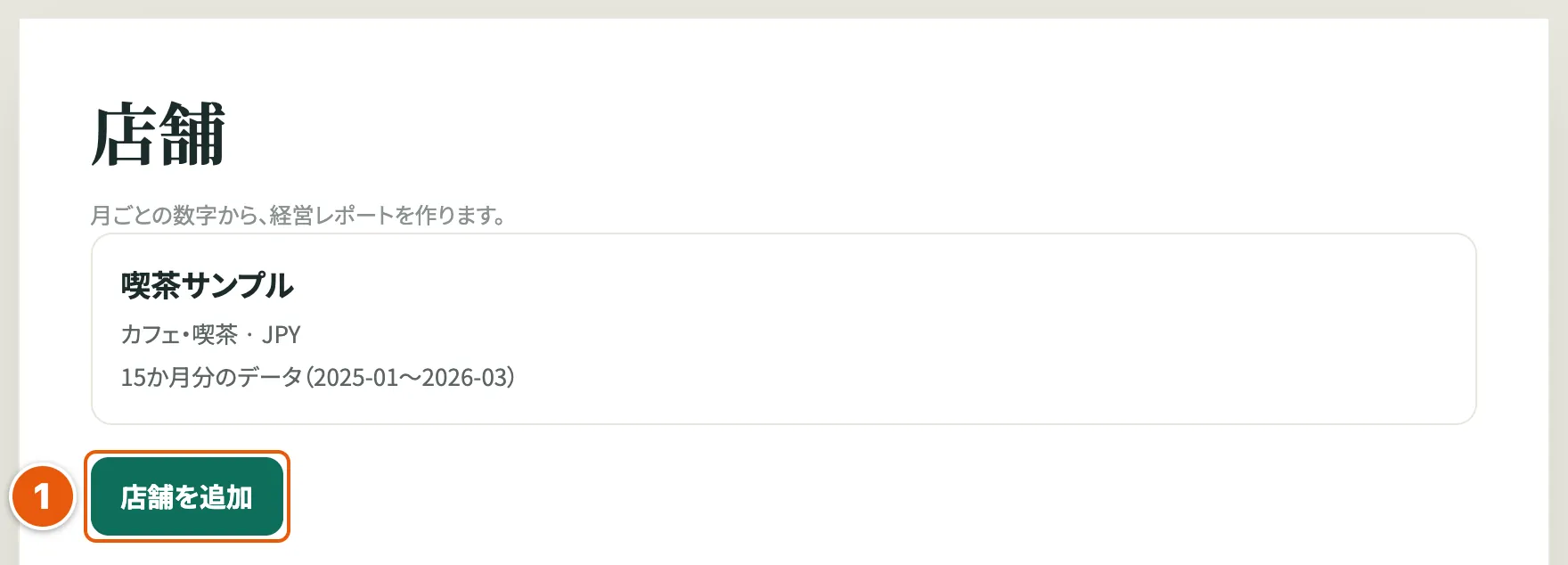
- 「店舗一覧」の画面で、「店舗を追加」を押すと、新しい店舗の登録を始められます。
店舗の情報を入れる
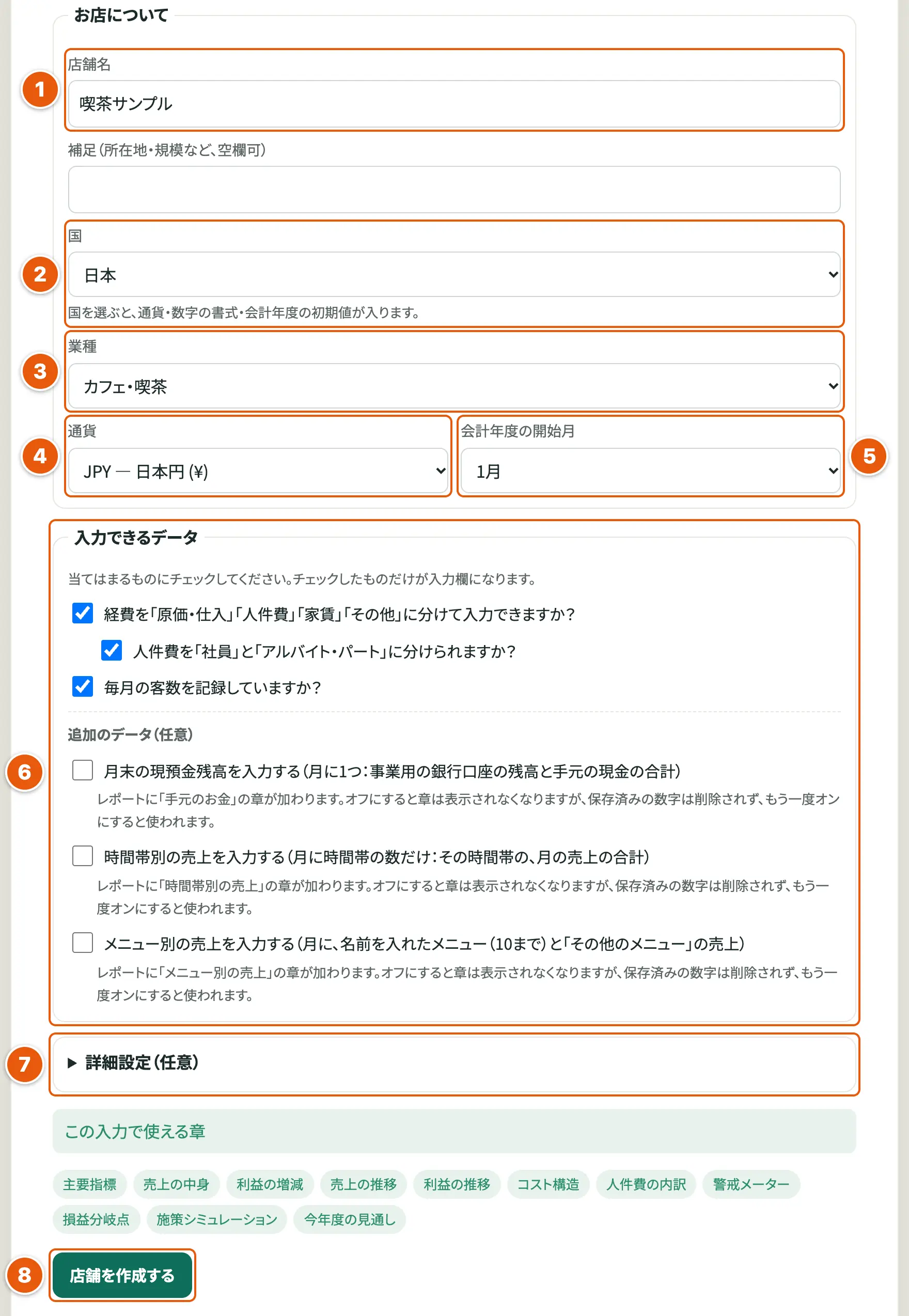
- 「店舗名」:レポートの見出しに出る名前です。
- 「国」:選ぶと、通貨・数字の書式・会計年度の初期値が入ります。
- 「業種」:目安の値や、レポートで使う言葉が業種に合わせて変わります。
- 「通貨」:金額はこの通貨で入力します。
- 「会計年度の開始月」:今年度の見通しを、この月から数えます。
- 「入力できるデータ」:手元にあるデータに当てはまるものにチェックします。チェックしたものだけが入力欄になります。経費を費目ごとに分けられるか、人件費を社員とアルバイトに分けられるか、毎月の客数を記録しているか、を選びます。分けられない場合は合計だけで入力でき、その内訳を使う章はレポートに出ません。「追加のデータ(任意)」で月末の現預金残高をオンにすると、レポートに「手元のお金」の章が加わります。オフにすると章は出なくなりますが、保存済みの数字は消えません。時間帯別の売上をオンにするときは、時間帯(2〜6つ)の名前と営業時間を決めます。あとで時間帯の数や営業時間を変えると、それ以降の月から新しい時間帯になり、前の時間帯の月とは比べません。品目別の売上(業種によって「メニュー別の売上」「商品別の売上」「サービス別の売上」)をオンにするときは、売上の大きいものを10まで名前で入れます。名前を変えてもそれまでの数字はそのまま使われ、入力をやめたものの数字も残ります。
- 「詳細設定(任意)」:「その他経費のうち固定費の割合」「アルバイトの平均時給」「週の営業日数」は、空欄のままで始められます。空欄の項目は目安(推定)を使います。自店の値を入れると、損益分岐点や試算がお店に合った値になります。「週の営業日数」を入れると、損益分岐点の客数を1日あたりでも表示します。
- 「店舗を作成する」:押すと店舗ができます。
あとから変えるときは、店舗の画面の「設定を変更」から「店舗の設定」を開きます。
店舗を削除する
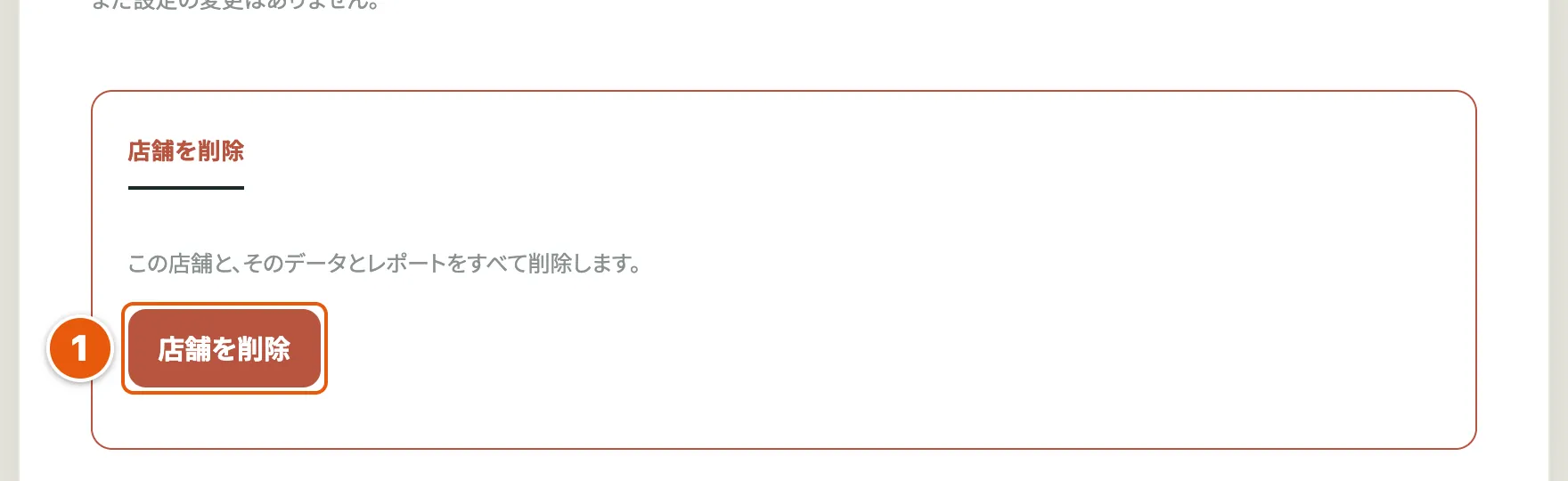
- 「店舗を削除」:「店舗の設定」のいちばん下にあります。押すと、削除の確認に進みます。
デモ店舗は削除できません(「デモ店舗を初期状態に戻す」で元に戻せます)。
削除する前の確認
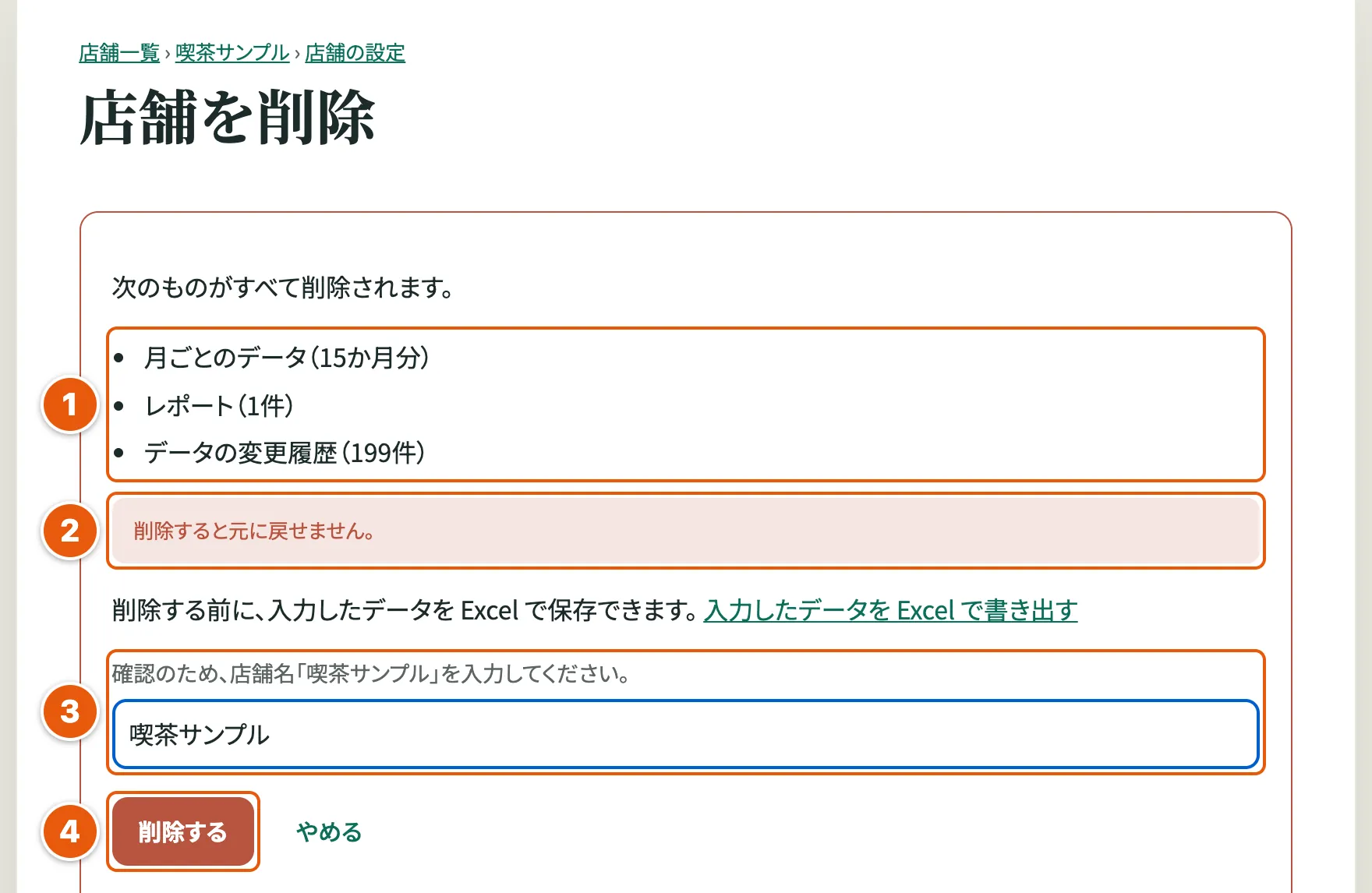
- 削除されるもの:月ごとのデータ、レポート、変更履歴、保存前の下書き、取り込みのために保存したファイルが、件数とともに並びます。
- 「削除すると元に戻せません。」:削除した店舗は戻せません。
- 「店舗名」:確認のため、店舗名をそのとおりに入力します。
- 「削除する」:店舗名が一致したときだけ押せます。押すと店舗が削除され、店舗一覧に戻ります。
削除する前に、「入力したデータを Excel で書き出す」で入力したデータを保存できます(2章)。
2. 数字を入力する
3つの入れ方
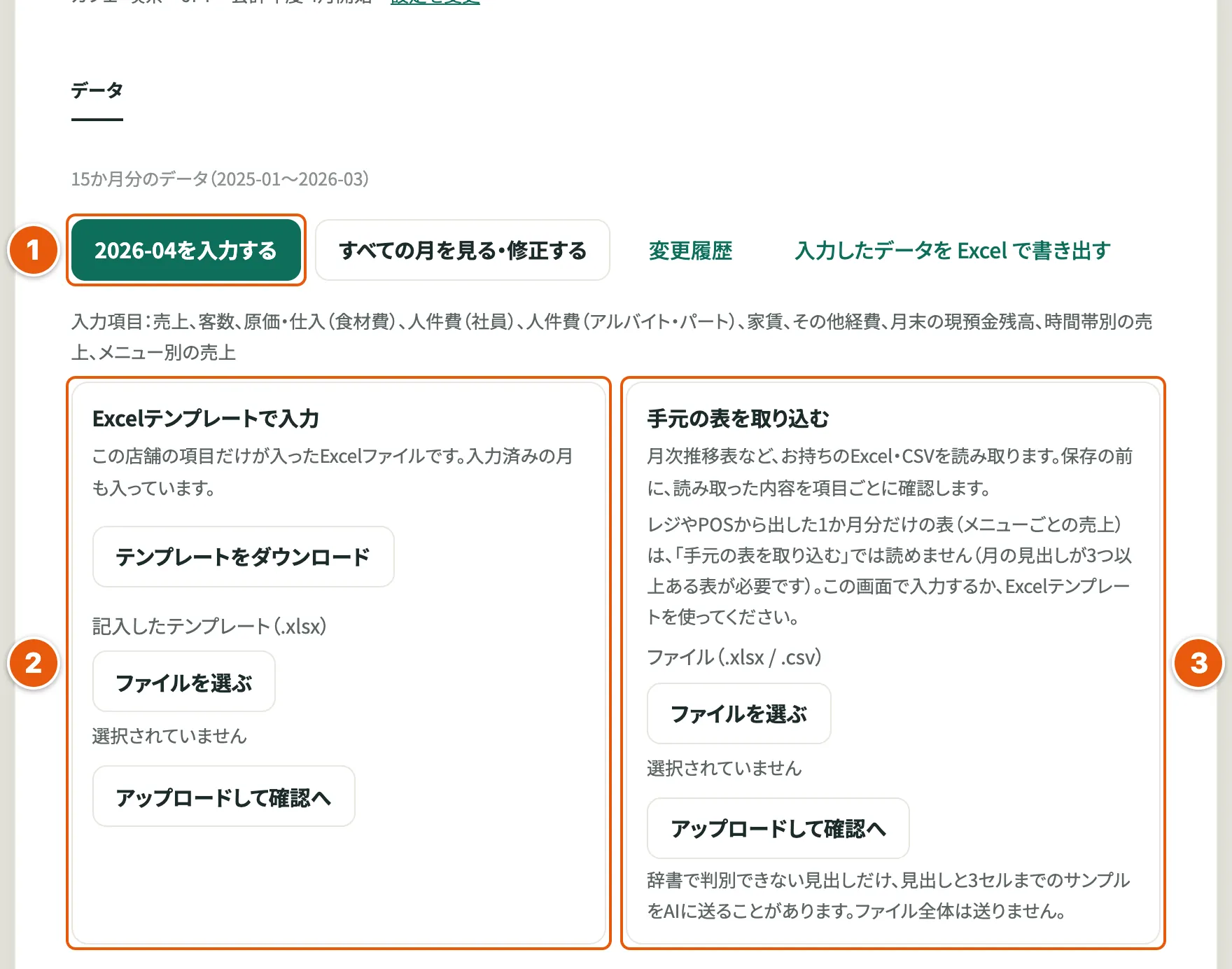
- 画面で入力する:次の月のボタン(例:「2026-04を入力する」)から、その月の数字を入れます。
- 「Excelテンプレートで入力」:「テンプレートをダウンロード」で、この店舗の項目だけが入ったファイルを受け取ります。記入したら「ファイルを選ぶ」で選び、「アップロードして確認へ」を押します。
- 「手元の表を取り込む」:お持ちのExcel・CSV(月次推移表など)を「ファイルを選ぶ」で選び、「アップロードして確認へ」を押します。
どの方法でも、保存の前に確認の画面が出ます。
画面で数字を入れる
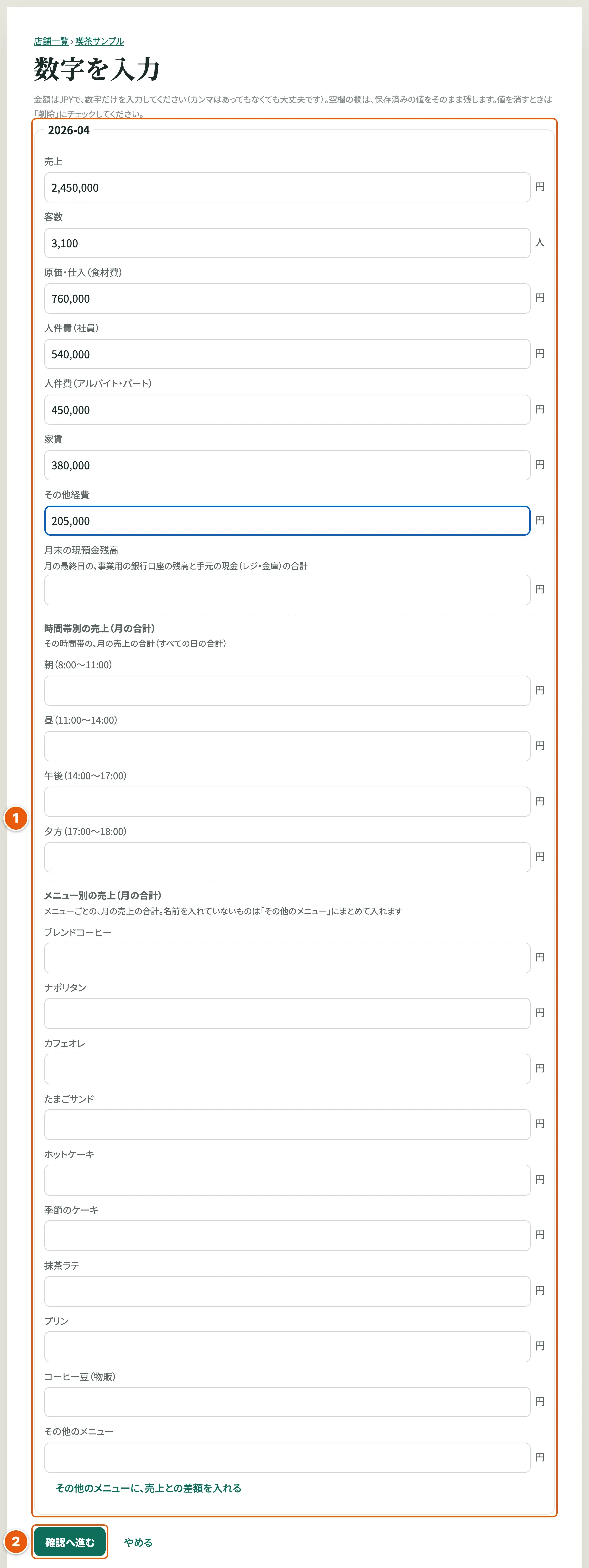
- 金額と客数の欄:金額は数字だけを入れます(カンマはあってもなくても大丈夫です)。
- 「確認へ進む」:保存の前の確認画面に進みます。まだ保存はされません。
月末の現預金残高をオンにしている店舗には、その欄もあります。月の最終日の、事業用の銀行口座の残高と手元の現金(レジ・金庫)の合計を、月に1つ入れます。Excelテンプレートでは、オンにしているときだけその列が入ります。
時間帯別の売上をオンにしている店舗には、「時間帯別の売上(月の合計)」の欄があります。時間帯ごとに、その月の売上の合計(すべての日の合計)を入れます。時間帯の合計が売上と違うときは、保存の前に確認があり、数字は入力どおりに使います。
品目別の売上をオンにしている店舗では、名前を入れた品目ごとの月の売上と、「その他」の売上を入れます。「その他の品目に、売上との差額を入れる」(品目の呼び方は業種によって変わります)を押すと、売上から名前を入れた品目の合計を引いた額が「その他」に入ります(押したときだけです。合計が売上を上回るときは入りません)。合計が売上と違うときは、保存の前に確認があります。レジやPOSから出した1か月分だけの表は「手元の表を取り込む」では読めないので、この画面かExcelテンプレートで入力します。
保存の前に確認する
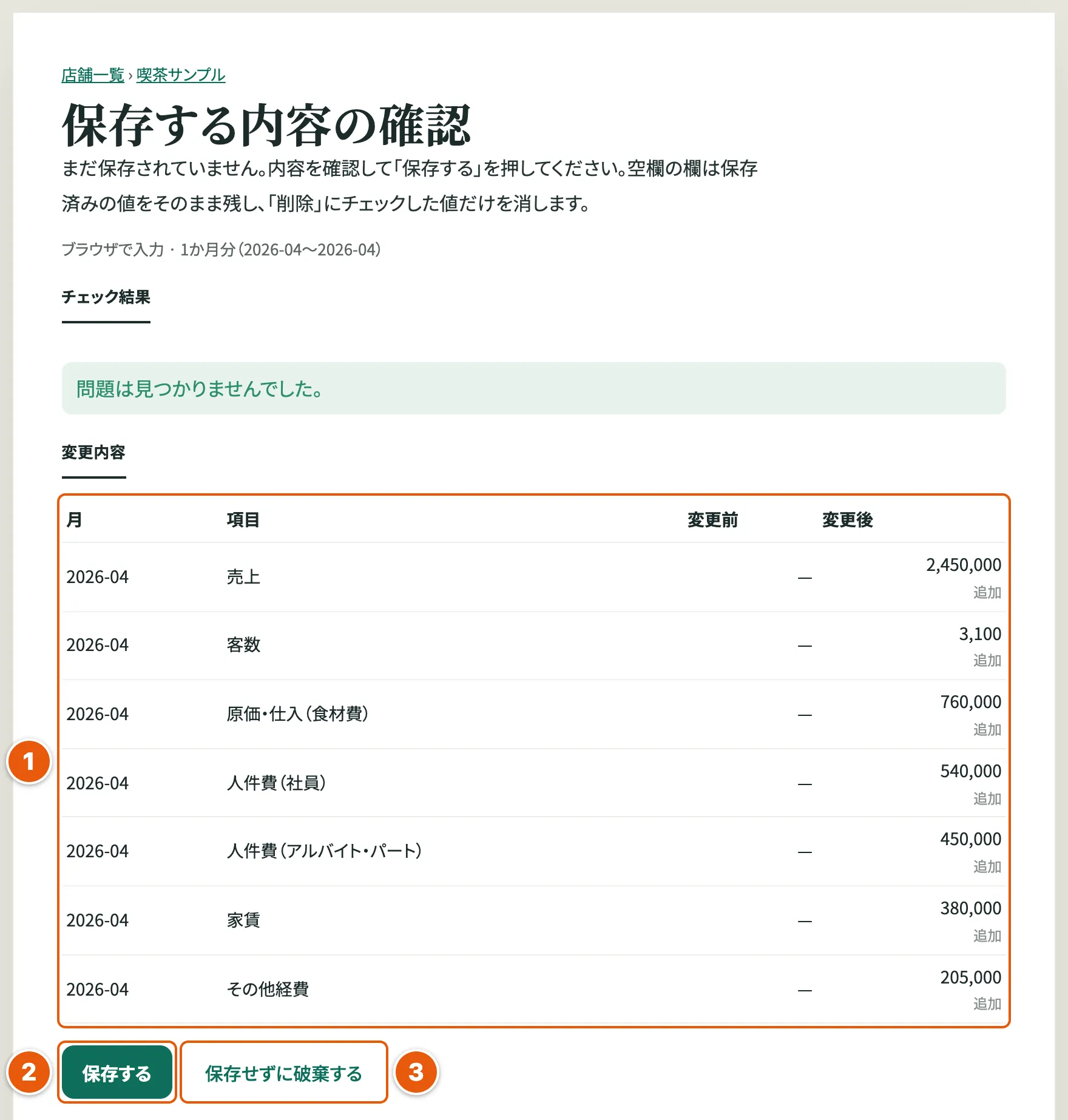
- 「変更内容」:追加・変更・削除される値が並びます。
- 「保存する」:押したときに初めて保存されます。
- 「保存せずに破棄する」:何も保存せずに終わります。
途中の月がぬけるときは「チェック結果」に注意が出ます。そのまま保存できますが、ぬけた月の次の月のレポートでは前月との比較が表示されません。
手元の表を取り込んだとき
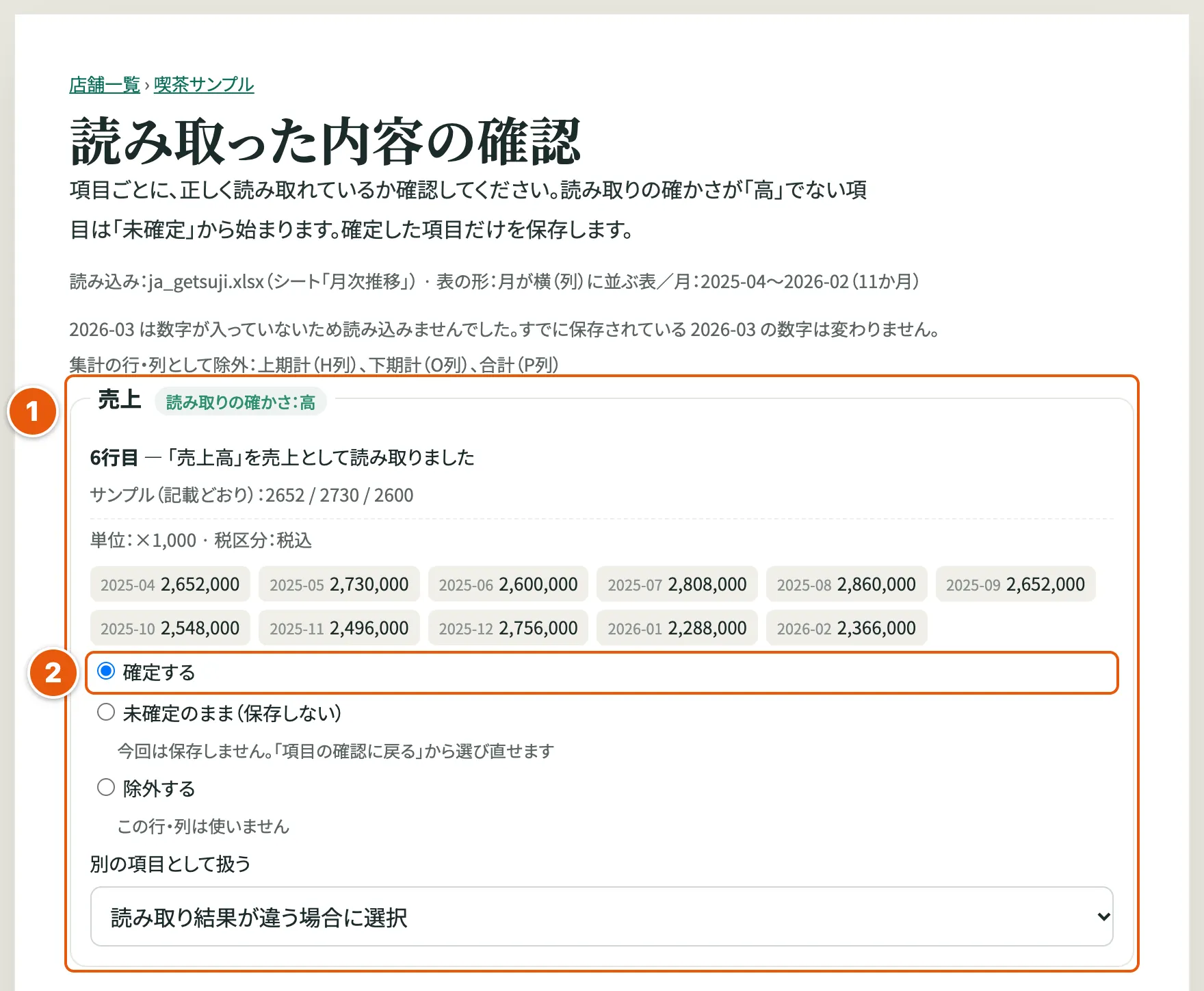
- 項目ごとの読み取り結果:表のどの行・列を、どの項目として読み取ったかと、月ごとの数字が並びます。「読み取りの確かさ:高」でない項目は「未確定」から始まるので、特によく確かめてください。
- 「確定する」:読み取りが正しい項目で選びます。確定した項目だけが保存されます。
- 読み取りが違うとき:その項目の「別の項目として扱う」で正しい項目を選びます。
- ある行がほかの行の合計に見えるとき:合計の行と内訳の行を両方足すと、同じお金を二重に数えてしまいます。そのため項目の中で、合計の行だけを使うか、内訳の行を足し合わせて使うかを聞きます。どちらかを選んでから「確定する」を選びます。選ぶまで、その項目は保存されません。いくつかの行を足し合わせる項目には、足し合わせる行の名前が表示されます。
- 保存しないとき:「未確定のまま(保存しない)」(今回は保存せず、「項目の確認に戻る」から選び直せます)か、「除外する」(その行・列は使いません)を選びます。
- 表の行や列が項目として読まれていないとき:「除外・未判定の行/列」の「項目を割り当てる」で項目を選びます。
- 数字が入っていない月:読み込みません。その月にすでに保存されている数字は変わりません。
項目をすべて確かめたら、ページの下の「保存内容の確認へ」を押して、保存の前の確認に進みます。
間違いを直す
「すべての月を見る・修正する」で直したい月を選び、正しい数字を入れて「確認へ進む」、続けて「保存する」を押します。これまでの変更は「変更履歴」で見られます。
作成済みのレポートは変わりません。直した数字でレポートを見るには、その月のレポートをもう一度作成します(3章)。
入力していない前の月を足すときは、同じ画面の「+ 前の月(2025-03)」のようなボタンか、「ほかの月を入力する」で月を選んで「開く」を押します。間の月が抜けるときは、保存の前の確認でその月が示されます。
月のデータを削除する
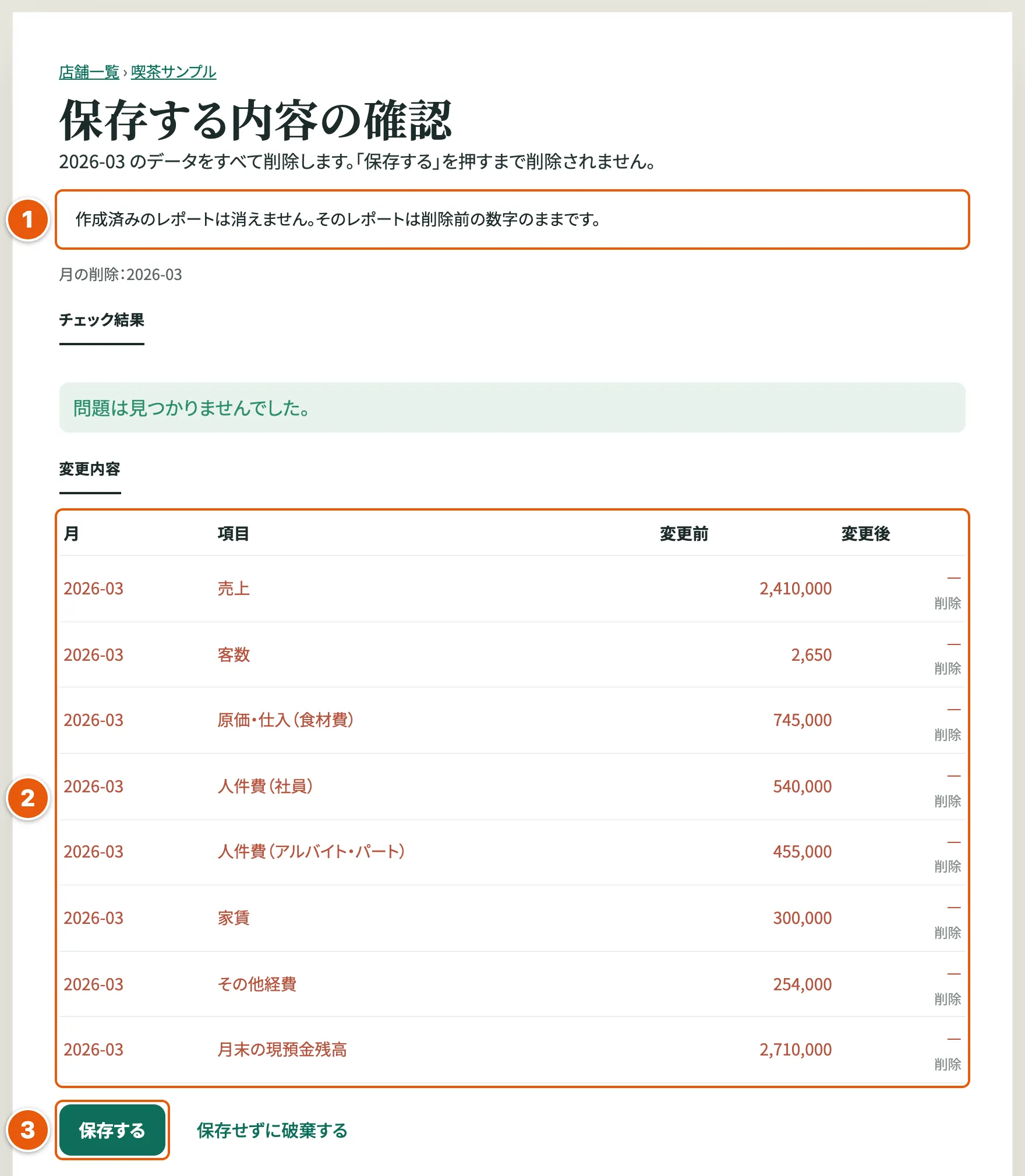
- 「作成済みのレポートは消えません。そのレポートは削除前の数字のままです。」:作成済みのレポートはそのまま残ります。
- 「変更内容」:その月の、削除される値がすべて並びます。
- 「保存する」:押したときに初めて削除されます。やめるときは「保存せずに破棄する」を押します。
「すべての月を見る・修正する」で、削除したい月の「この月を削除」を押すと、この画面になります。削除は「変更履歴」に残ります。
途中の月を削除すると、その月をはさむ比較(前月との比較や推移)は表示されなくなります。
空欄と削除
空欄の欄は、保存済みの値をそのまま残します。保存済みの値を消すときは、その欄の「削除」にチェックします。
0を入れると、0として保存されます。データがない月は、0ではなく空欄のままにしてください。
− や — だけのセル(取り込み)
手元の表に − や — だけのセルがあると、その扱いを聞かれます。「空欄(データなし)として扱う」を選ぶとデータがないものとして扱い、「0として扱う」を選ぶと0として保存します。
入力したデータを書き出す

- 「入力したデータを Excel で書き出す」:この店舗の項目と、入力済みのすべての月が入った Excel ファイルをダウンロードします。オフにしている追加のデータも、保存済みの数字があれば含みます。「テンプレートをダウンロード」と同じファイルです。
このファイルは、「手元の表を取り込む」で別の店舗に読み込めます。追加のデータ(月末の現預金残高など)は、読み込んでもオンにはならず、数字だけが保存されます。使うときは「店舗の設定」でオンにします。
3. レポートを作る
作り方
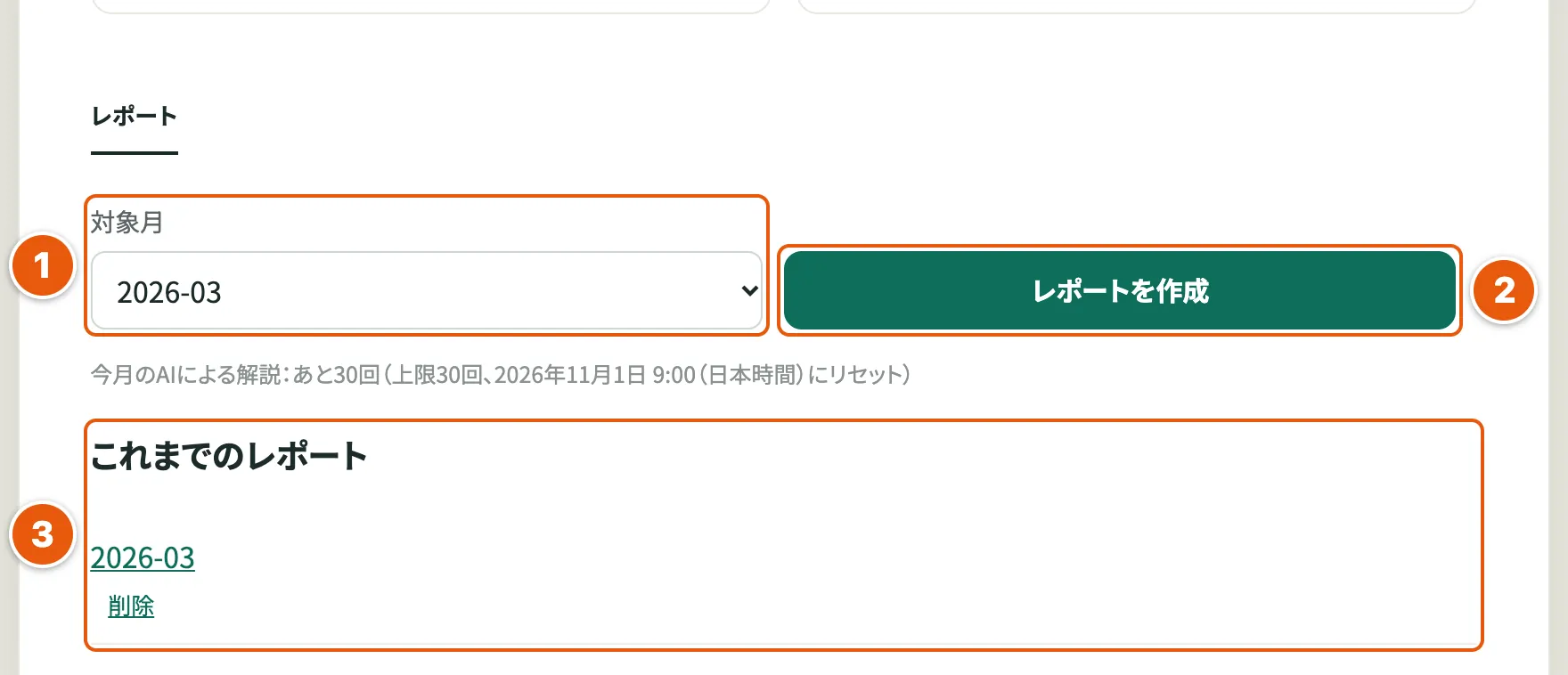
- 「対象月」:レポートを作る月を選びます。
- 「レポートを作成」:レポートを作ります。文章の生成に1〜2分かかることがあります。その間は画面を閉じずにお待ちください。
- 「これまでのレポート」:できたレポートが並びます。
レポートを開くと、「HTMLをダウンロード」でファイルとして保存できます。
レポートをPDFで保存する

- 「PDFで保存」:表示しているレポートを、そのままPDFファイルとしてダウンロードします。作成に数秒かかる間は「PDFを作成しています…」と表示されます。
各ページの下には、店舗名・対象月・発行日・ページ番号と「本レポートは経営判断の参考情報であり、会計・税務上の助言ではありません。」が入ります。用紙は店舗の国に合わせてA4またはレターサイズです。
同じ月のレポートがあるとき
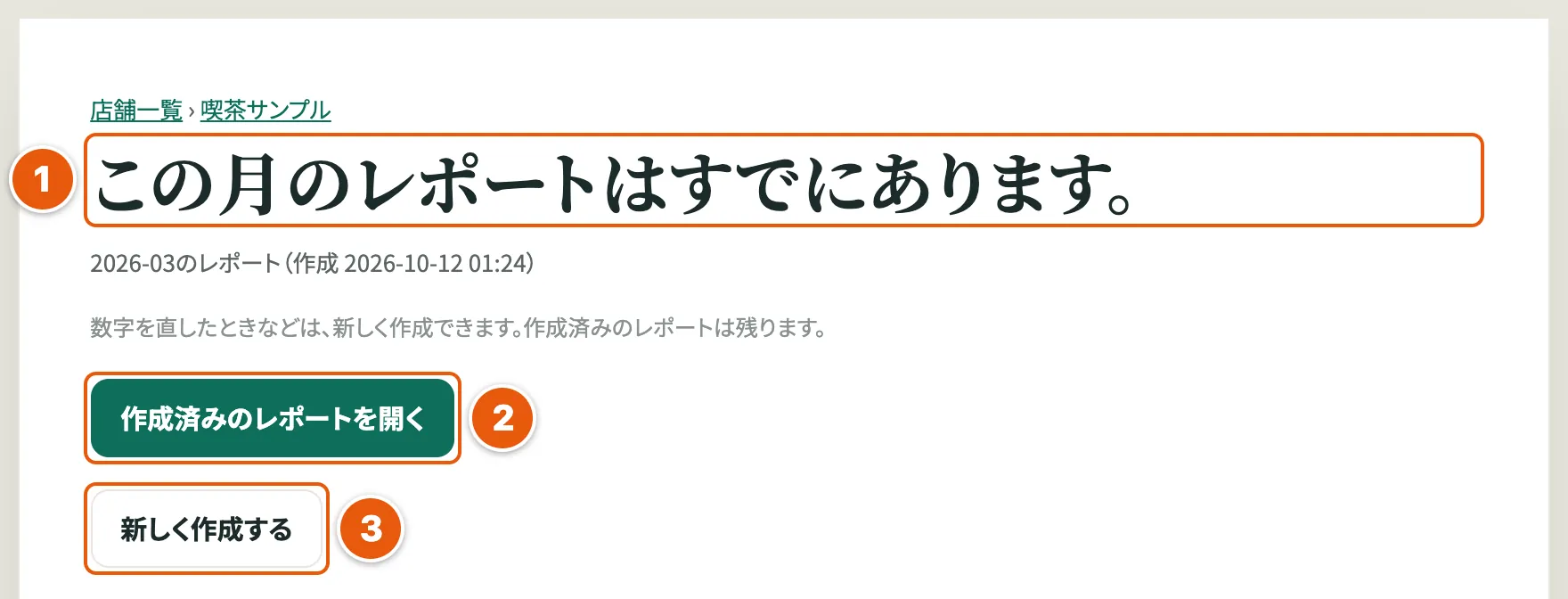
- 「この月のレポートはすでにあります。」:「レポートを作成」を押した月に、作成済みのレポートがあるときに出ます。
- 「作成済みのレポートを開く」:その月のいちばん新しいレポートを開きます。
- 「新しく作成する」:数字を直したときなどに、新しく作成します。作成済みのレポートも残ります。
同じ月のレポートが複数あるときは、「これまでのレポート」に作成日時が出ます。
「簡易版の解説」と表示されたとき
文章の自動生成ができなかったときは、計算結果から定型文で表示し、「簡易版の解説」と表示します。数字は通常のレポートと同じです。
レポートの上の「解説をもう一度作る」を押すと、文章をもう一度作ります。使う数字は、そのレポートを作ったときのものです。
「以前の計算方法」と表示されたとき
計算方法が新しくなると、それより前に作ったレポートに「以前の計算方法」と表示されます。レポートを開いて「作り直す」を押すと、そのレポートを作ったときの数字を、最新の方法で計算し直します。元のレポートも「これまでのレポート」に残ります。
レポートを削除する
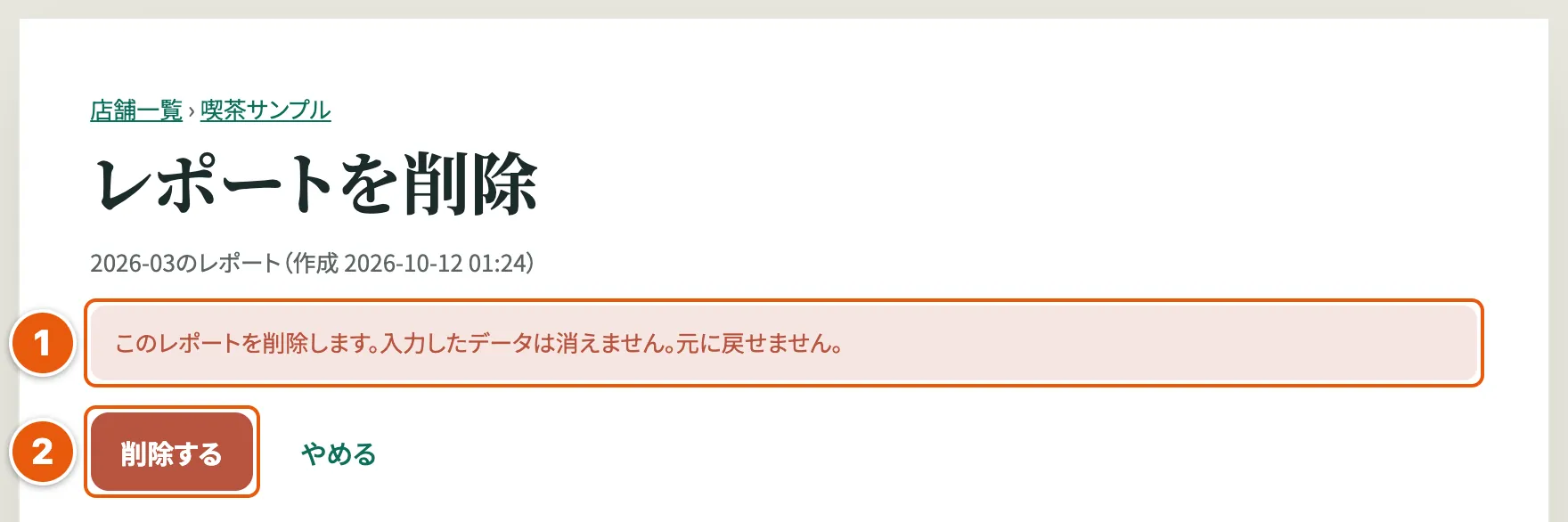
- 「このレポートを削除します。入力したデータは消えません。元に戻せません。」:削除するのはレポートだけです。
- 「削除する」:押すとレポートが削除されます。
「これまでのレポート」の「削除」、またはレポート画面の上の「削除」から開きます。デモ店舗のレポートは削除できません。
4. レポートを読む
診断と要約
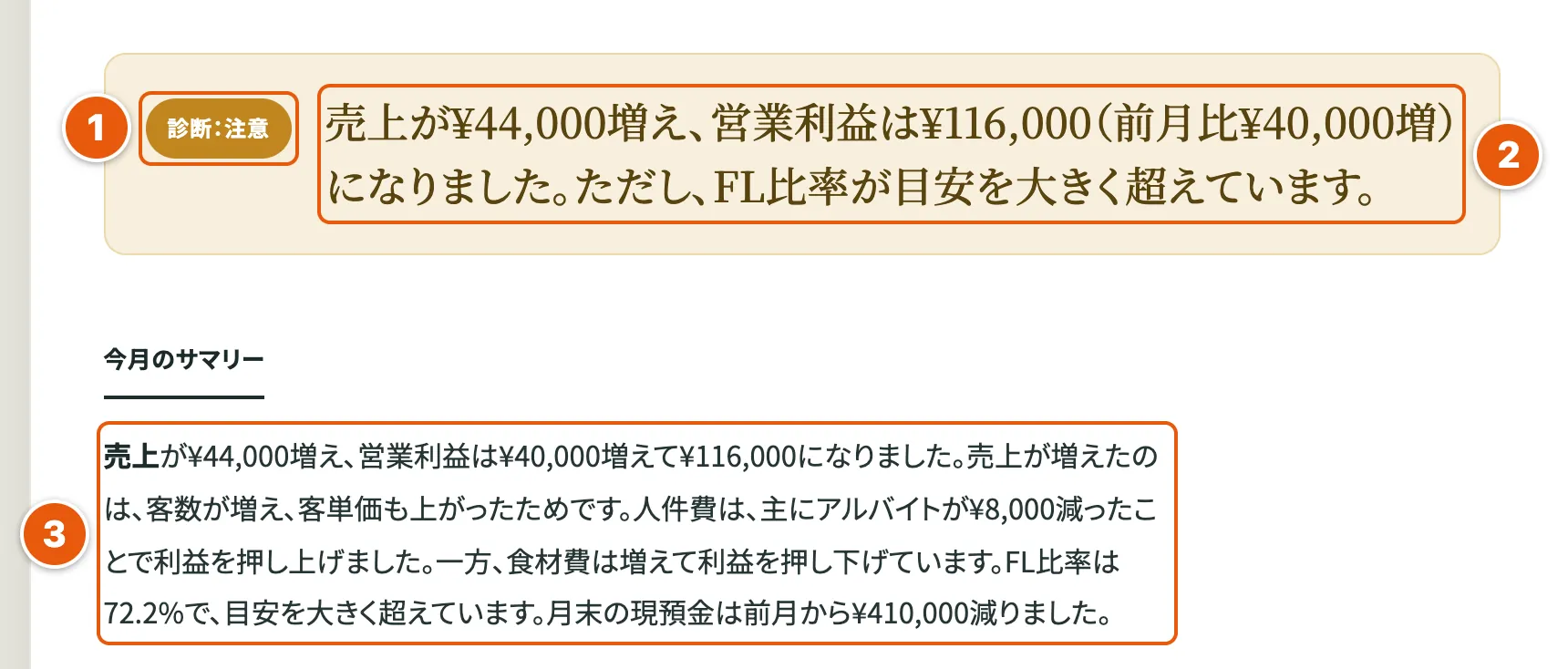
- 診断:「診断:良好」「診断:注意」「診断:要対策」のどれかです。
- 今月の状況をひと言でまとめた文です。
- 「今月のサマリー」:その説明です。
数字のカードと色の点
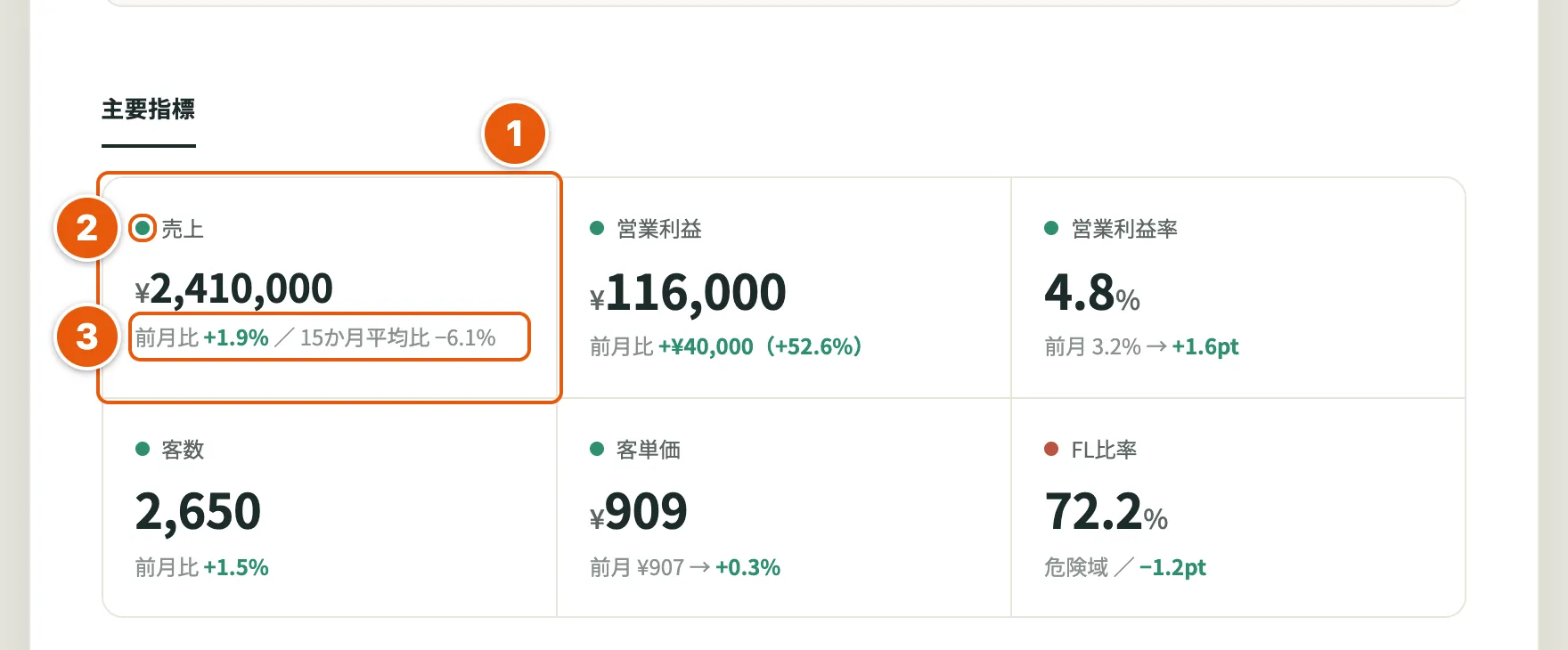
- 数字のカード:「主要指標」には、売上・営業利益などのカードが並びます。
- 色の点:状態を示します。緑は良好、黄は注意、赤は要対策です。点のないカードは、比べる基準がまだありません。
- 前月との比較:2か月分のデータがそろうと表示されます。
「暫定の目安」
「暫定の目安」は、業種の一般的な目安として、仮に置いている値です。「店舗の設定」の「自店の基準(暫定の目安を変更)」で、自店の基準に置き換えられます。
利益の増減
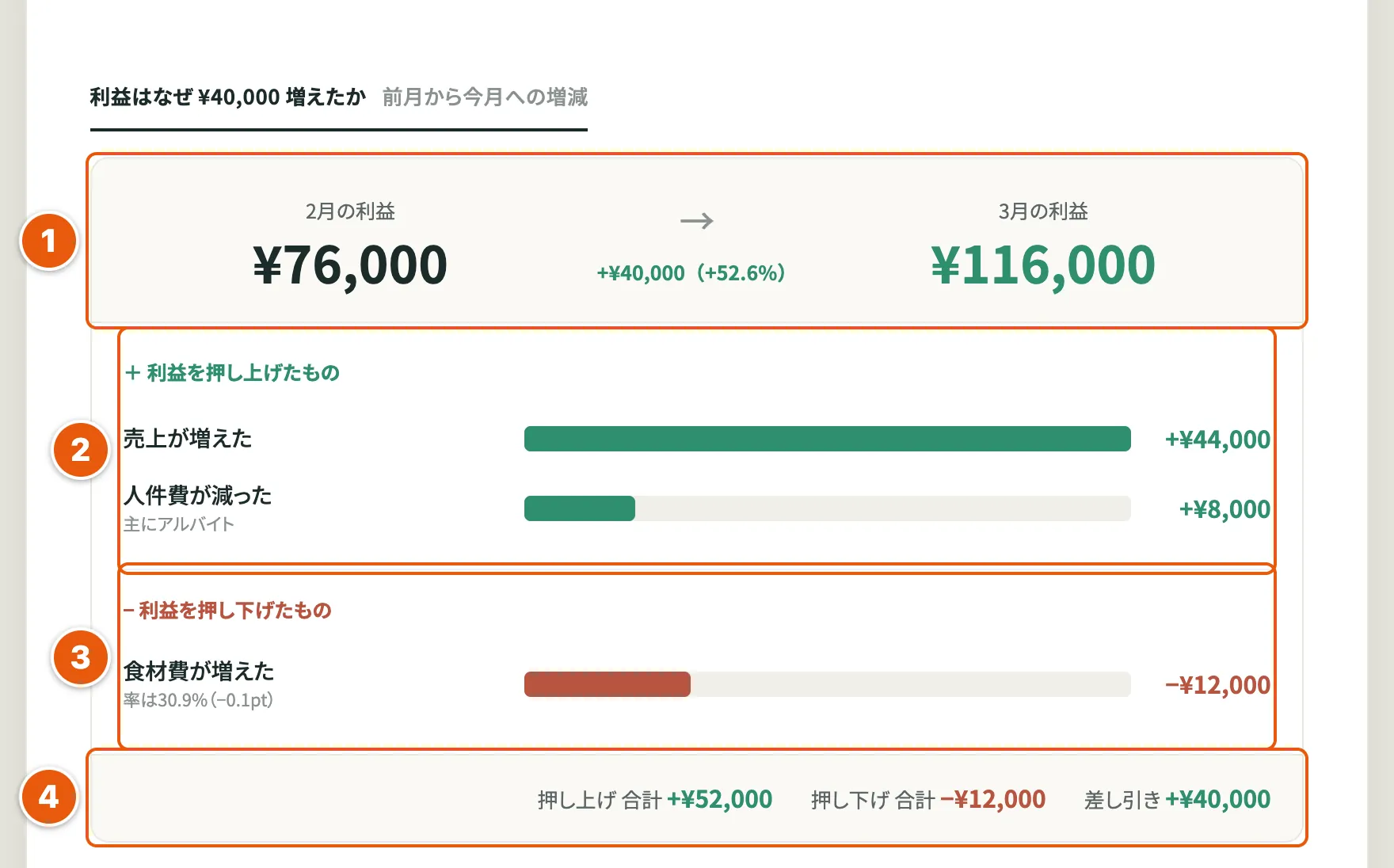
- 前月と今月の営業利益です。
- 「+ 利益を押し上げたもの」:利益を増やした項目と金額です。
- 「− 利益を押し下げたもの」:利益を減らした項目と金額です。
- 「押し上げ 合計」「押し下げ 合計」「差し引き」:それぞれの合計と、差し引きの金額です。
2か月分のデータが必要です。
損益分岐点と余裕率
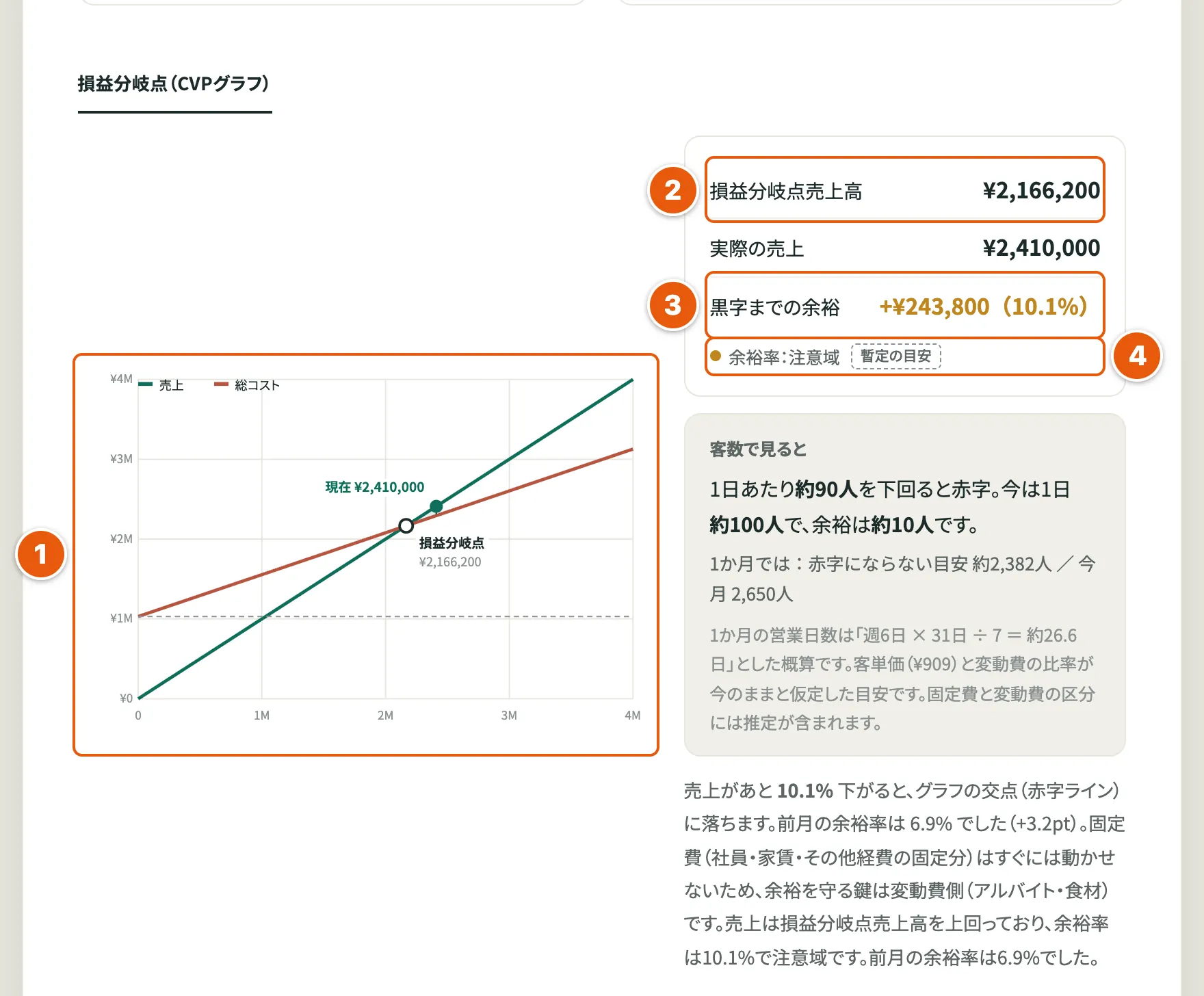
- グラフ:売上と総コストの線が交わるところが、赤字と黒字の境目(損益分岐点)です。
- 「損益分岐点売上高」:赤字と黒字の境目になる売上です。
- 「黒字までの余裕」:売上があと何%下がると境目に届くか(余裕率)を、金額と%で示します。色は余裕率の状態に合わせて、緑・黄・赤になります。
- 余裕率の状態:「目安内」「注意域」「危険域」のどれかです。
客数を入力していれば、境目を客数でも示します。
「手元のお金」
「追加のデータ(任意)」で月末の現預金残高をオンにして入力すると表示されます。
- 月末の現預金:入力した残高です。
- 平均的な経費合計の何か月分か:月末の現預金を、直近(最大3か月)の経費合計の月平均で割った値です。どの月の平均か、経費合計に何が含まれるかを、すぐ下に書いています。ふだんの1か月の経費合計をもとにした目安で、先の見通しではありません。
- 色と言葉:3か月分以上は「目安内」、1か月分以上3か月分未満は「注意域」、1か月分未満は「危険域」です。この区切りは「暫定の目安」で、「店舗の設定」で自店の基準に変えられます。
- 2か月分から、前月からの増減と営業利益を並べます。その差が「営業利益以外のお金の出入り」です。税金、借入と返済、店主の引き出し、設備の購入、入金や支払いの時期のずれなどが含まれますが、中身はこのアプリでは分かりません。
「時間帯別の売上」
「追加のデータ(任意)」で時間帯別の売上をオンにして入力すると表示されます。
- 時間帯ごとに、売上、売上の割合と営業時間の割合を並べます。
- 「時間あたりの売れ方」:売上の割合を営業時間の割合で割った値です。1.0なら営業時間に見合った売上、1.0より大きいほど1時間あたりの売上が多い時間帯です。
- 「1時間あたり」:週の営業日数を設定していると表示します。時間帯の売上を、時間数と月の営業日数で割った概算です。
- 前月や、3か月分以上あれば月ごとの割合も並べます。時間帯の区切りを変えた場合は、同じ区切りの月どうしだけを比べます。
- 月の合計なので、曜日による違いは分かりません。客数や人の配置(シフト)の量は含まれないため、人手が合っているかどうかは判断しません。
品目別の売上
「追加のデータ(任意)」で品目別の売上をオンにして入力すると表示されます(業種によって「メニュー別の売上」「商品別の売上」「サービス別の売上」と表示します)。
- 名前を入れた品目を売上の多い順に並べ、売上の割合と、名前を入れた品目の中での累計を示します。「その他」は最後の行です。
- 売上の割合は売上全体に対する割合、累計は「その他」を除いた、名前を入れた品目の合計に対する割合です。そのため、売上の割合を足しても累計とは一致しません。
- 区分:累計が70%までをA、90%までをB、それ以外をCとしています(いちばん多いものは必ずA)。「暫定の目安」です。
- 前月と比べるのは、前月にもあった品目だけです。
- 売上の金額だけなので、売れた数、品目ごとの利益(原価は入力されていません)、売上が動いた理由は分かりません。値段や品ぞろえについての判断はしません。
「このレポートで使ったデータ」
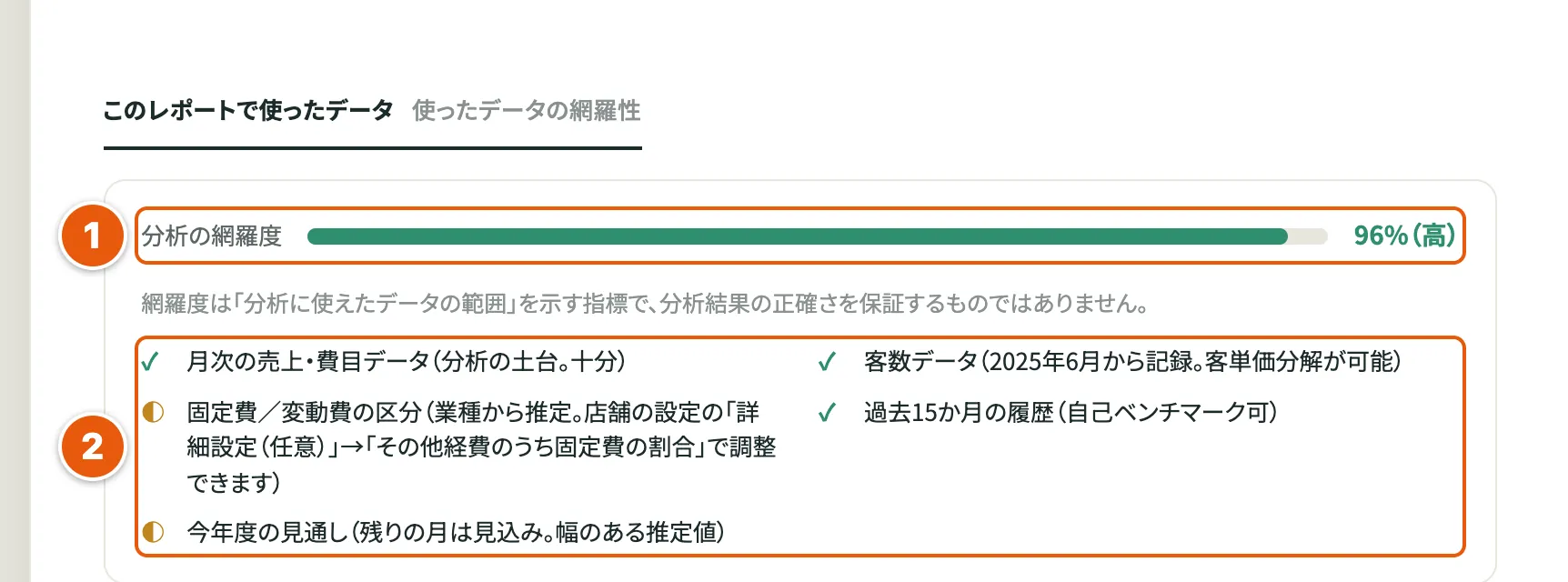
- 「分析の網羅度」:このアプリに今入力できるデータのうち、このレポートに使えた割合です。分析結果の正確さを保証するものではありません。
- 使ったデータの一覧:✓は十分、◐は推定や一部、—は未入力です。
100%に近づけるには、次のようにします。
- 「店舗の設定」の「入力できるデータ」で、記録しているものをすべて選び、毎月入力する。
- 「詳細設定(任意)」の「その他経費のうち固定費の割合」に、自店の値を入れる。
- 月を重ねる(12か月分で、履歴の分がそろいます)。
「このレポートで使っていないデータ」(オフのものがあるときだけ表示):月末の現預金残高・時間帯別の売上・品目別の売上のうち、オンにしていないものについて、記録すると何が分かるかと、追加する場所を示します。網羅度には含めていません。
月末の現預金残高・時間帯別の売上・品目別の売上は「追加のデータ(任意)」として別の行に示し、網羅度には含めません。
「今月のアクション」
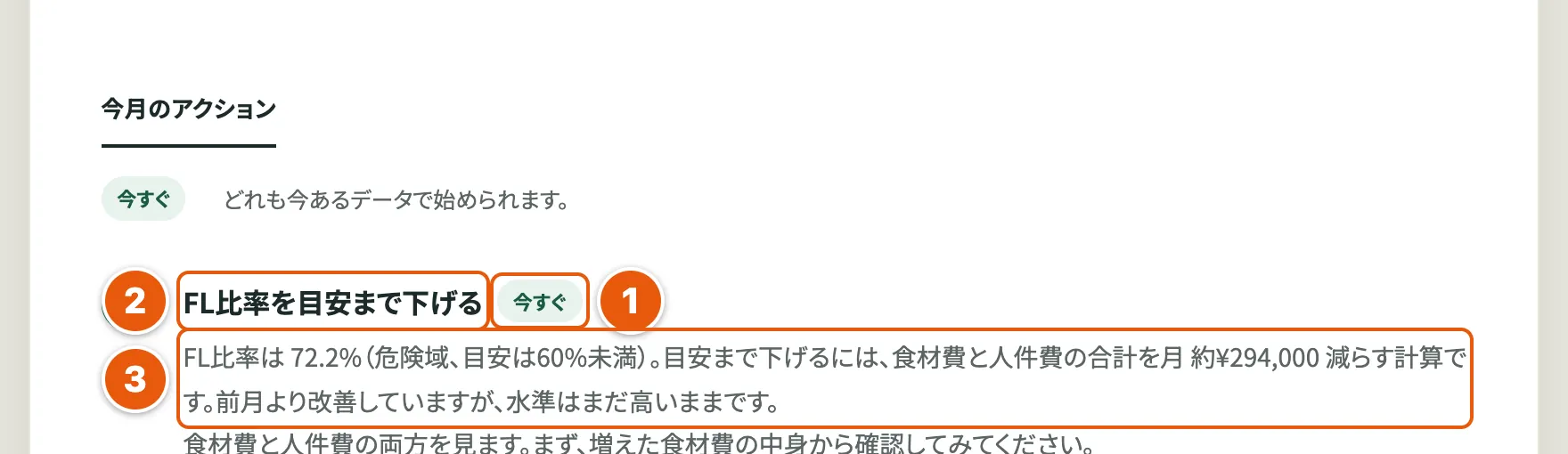
- 「今すぐ」:どのアクションも今あるデータで始められます。
- アクションの見出し:今月取り組むことです。
- アクションの説明:その理由と、最初にすることです。
レポートの位置づけ
レポートは、入力されたデータから自動で作られる経営判断の参考情報です。会計・税務上の助言ではありません。
5. よくある質問
月の途中でも入力できますか?
入力はできますが、レポートはその月の数字を1か月分として計算します。途中までの数字だと、前月との比較が実際より低く出ます。月が締まってから入力するのがおすすめです。
売上は税込と税抜のどちらで入れますか?
どちらでも使えますが、毎月同じ方で入れてください。アプリが税を足したり引いたりすることはありません。手元の表を取り込むときに「売上は税込ですか、税抜ですか?」と聞かれたら、表のとおりに答えてください。金額は換算されません。
間違えて保存してしまいました
「すべての月を見る・修正する」から直せます(2章)。直した数字でレポートを見るには、その月のレポートをもう一度作成します。
客数を記録していません
客数がなくてもレポートは作れます。客数・客単価のカード、「売上の中身」の章、損益分岐点の客数での表示、客数を使うアクションが表示されなくなります。記録を始めたら、「店舗の設定」の「入力できるデータ」で客数を追加できます。
何か月分のデータが必要ですか?
1か月分から作れます。今月の水準を示します。
- 2か月分:前月との比較、「利益の増減」、「売上の中身」(客数を入力している場合)が加わります。
- 3か月分以上:「売上の推移」「利益の推移」「今年度の見通し」が加わります。
- 12か月分:自店の過去との比較(自己ベンチマーク)が十分にできます。